


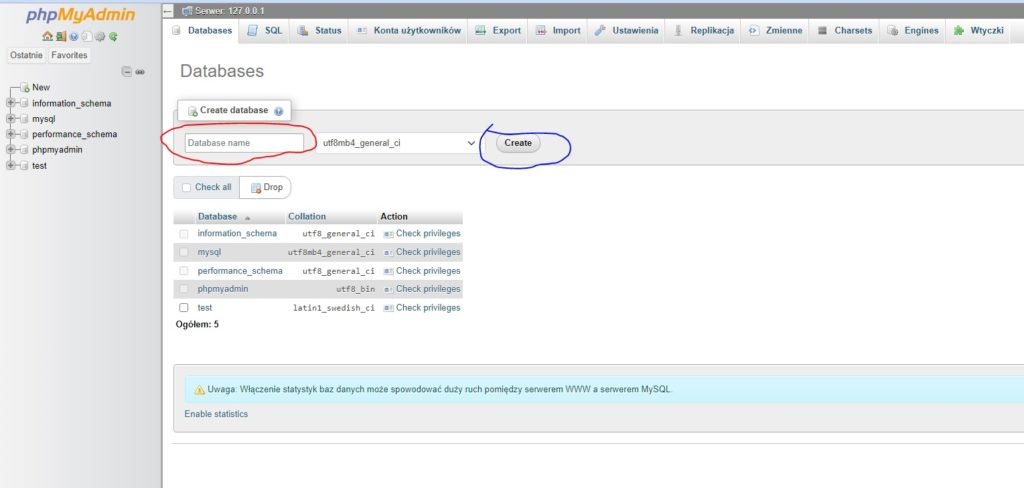
3. Utworzenie bazy danych. W miejscu zaznaczonym na czerwono wpisujemy dowolną nazwę (np. wordpress) i zatwierdzamy utworzenie bazy przyciskiem Create.
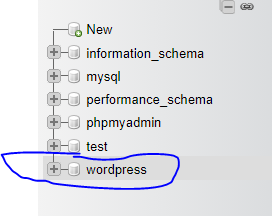
4. Instalacja WordPressa
Pobieramy WordPressa. Rozpakowujemy i cały katalog wordpress przenosimy do katalogu: c:\xampp\htdocs
5. Instalacja motywu i import bazy danych
Katalog z motywem M3theme przenieść do C:\xampp\htdocs\wordpress\wp-content\themes.
Przechodzimy do strony http://127.0.0.1/phpmyadmin i z lewej strony klikamy w utworzoną bazę danych.
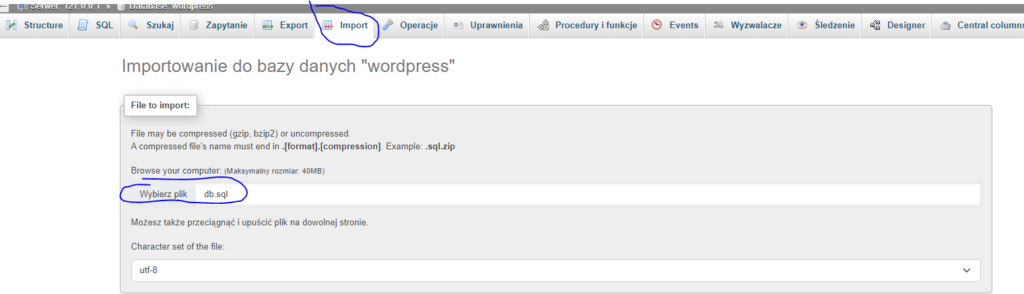
Klikamy w klawisz Import i wczytujemy bazę danych z pliku sql.
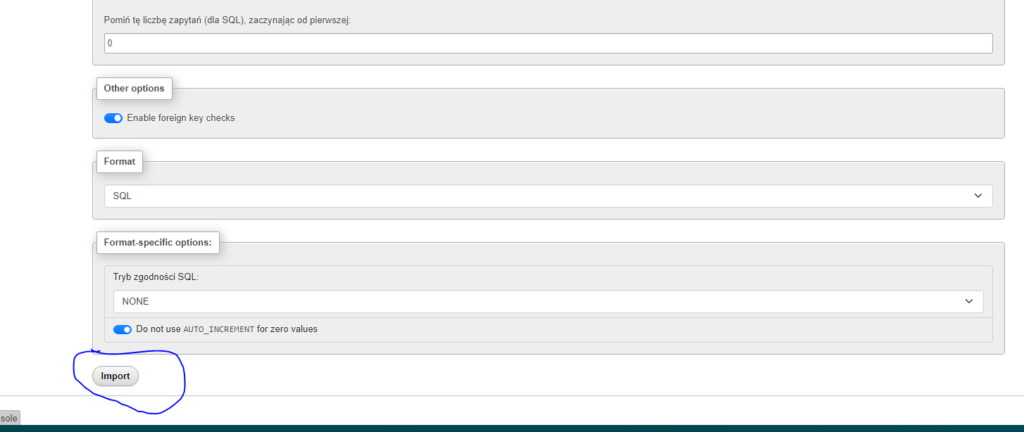
Następnie wciskamy przycisk import na dole strony. Importowanie tabel do bazy danych może zająć kilka minut.
6. Konfiguracja instalacji WordPressa.
Otwieramy stronę: http://127.0.0.1/wordpress/wp-admin i rozpoczynamy proces instalacji WordPressa na serwerze lokalnym.
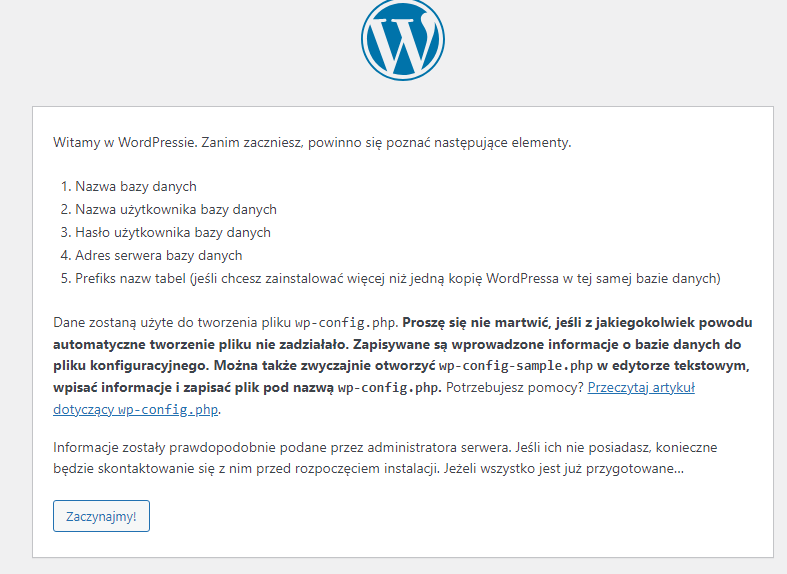
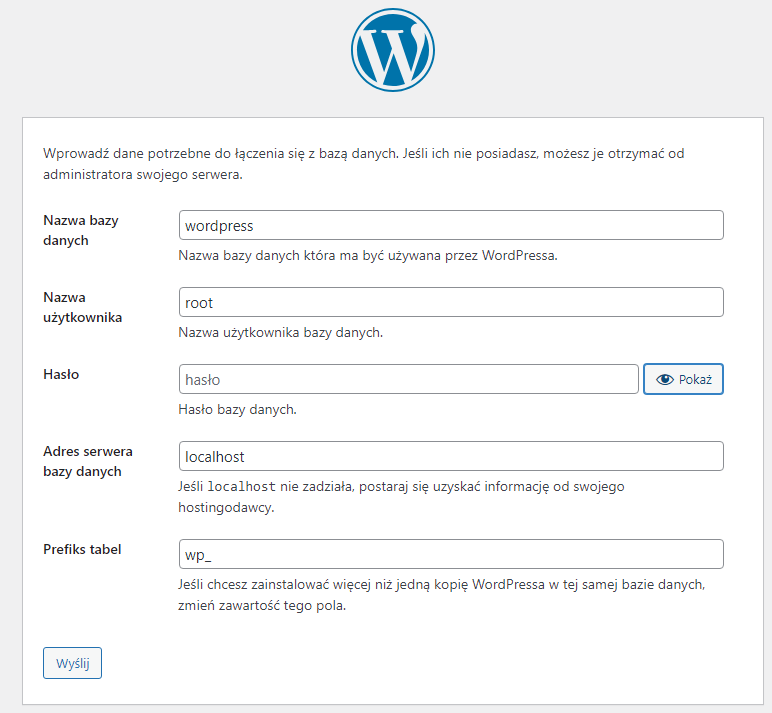
Wciśnij przycisk „Zaczynajmy!”, aby rozpocząć instalację WordPressa. Zostaniesz poproszony o wykonanie konfiguracji bazy danych. XAMPP oferuje domyślne dane do logowania do bazy danych. Są to:
Hasło: brak hasła (pozostaw puste)
Adres bazy danych: localhost (lub po prostu 127.0.0.1)
Nazwa bazy danych: twoja nazwa bazy danych utworzona w punkcie trzecim. Domyślnie wordpress.
Nazwa użytkownika: root
Następnie zostaniemy poinformowani, że WordPress jest już zainstalowany. Możemy przejść do logowania. Logujemy się do panelu administratora WordPress.
Przechodzimy do Ustawienia -> Bezpośrednie odnośniki i dajemy zapisz nawet jak nic nie było zmieniane, żeby baza danych odbudowała sobie linki.
Strona powinna działać pod adresem: http://127.0.0.1/wordpress
Panel administratora: http://127.0.0.1/wordpress/wp-admin
Zamiast adresu 127.0.0.1 można wpisać localhost.
7. Instalacja dodatkowych narzędzi.
Do poprawnego działania strony potrzebne jest doinstalowanie następujących wtyczek:
